Lenovo Actualización Firmware BIOS - UEFI
Cuando eres usuario de algún GNU/Linux es normal toparse con varios impedimentos para actualizar o aplicar parches de seguridad en firmware BIOS, muchas empresas solo facilitan métodos de actualización con ejecutables que solo funcionan en Windows, aunque algunos métodos facilitan binarios en archivos .iso, .cap, .cab o actualizaciones que se pueden almacenar en dispositivos de almacenamiento USB, esta tarea no es fácil para un usuario sin mucha experiencia.
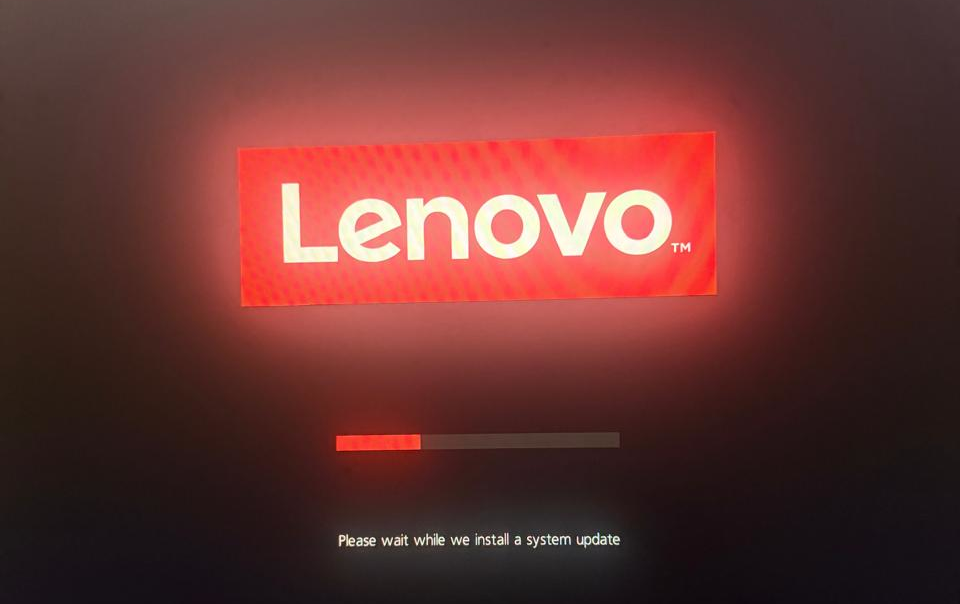
Algunas marcas como Lenovo cuentan con el famoso LVFS (Linux Vendor Firmware Service), un portal web seguro que permite a los fabricantes de hardware subir actualizaciones de firmware para equipos que utilizan sistemas operativos GNU/Linux.
Para los ejemplos que siguen utilicé una laptop Lenovo ThinkPad Carbon X1, con las siguientes características:
- Sistema Operativo: Debian 13, Trixie
- Arquitectura: AMD64, 64 bits
- Entorno Gráfico: XFCE4, versión 4.20
El utilitario que vamos a ejecutar es fwupdmgr, que viene en los repositorios oficiales de Debian.
Instalación utilitario
1sudo apt install -y fwupd
Luego de la instalación se agregan estos dos comandos:
- fwupdmgr: Descarga automáticamente las actualizaciones desde LVFS.
- fwupdtool: Utilidad de administración más avanzada que se ejecuta como administrador para debug o instalaciones locales directas de archivos .cap o .cab.
Actualización estándar y segura (Recomendada)
1fwupdmgr refresh
Buscar actualizaciones disponibles
1fwupdmgr get-updates
Descargar e instalar las actualizaciones de firmware
1sudo fwupdmgr update
Con estos pasos puedes tener actualizado tu firmware BIOS/UEFI, si necesitas ejecutar la actualización en base a archivos .cap o .cab debería ser algo similar a esto:
Obtén el ID de tu System Firmware:
1fwupdmgr get-devices
(Busca el GUID o Device ID correspondiente a System Firmware en la salida del comando). Instala el archivo de firmware localmente:
1sudo fwupdtool install-blob /ruta/del/archivo.cap <DEVICE-ID>
(Reemplaza /ruta/del/archivo.cap con la ubicación de tu archivo y el ID de tu firmware DEVICE-ID).
Recuerda que en algunos casos para aplicar cambios es necesario ser sudo para que el comando funcione correctamente.
Alternativas visuales
Cuando era usuario de Gnome, las actualizaciones se ejecutaban de forma automática; la herramienta que se usaba era gnome-firmware. Con XFCE4 prefiero ejecutarlas desde la terminal cuando sea necesario.